
티스토리 뷰
목차
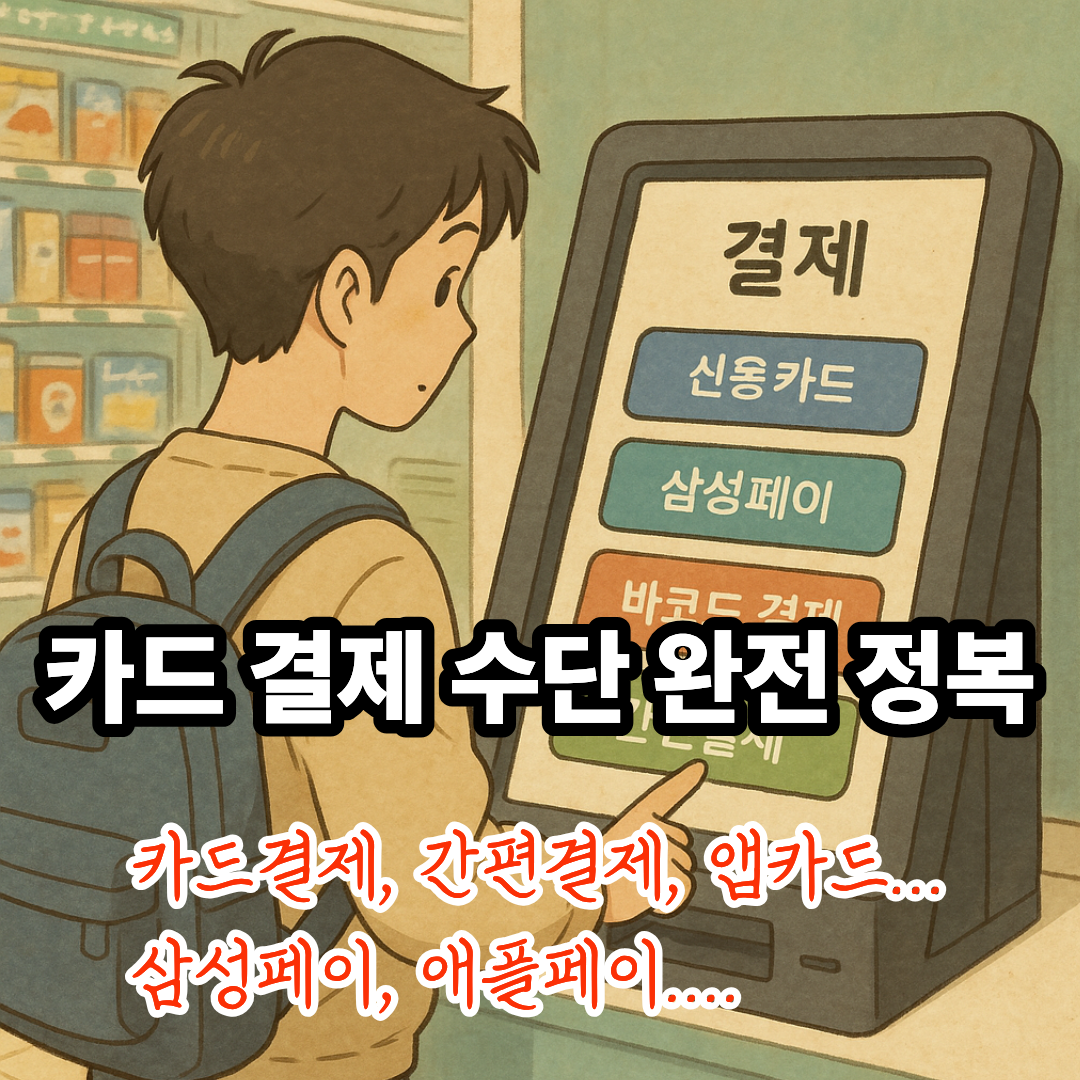
편의점 키오스크 앞에서 결제 버튼 누르려는데, "신용카드", "삼성페이", "바코드 결제", "간편결제"... 뭘 눌러야 할지 몰라서 뒤에 줄 선 사람들 눈치 보신 적 있으시죠? 같은 카드인데 상황마다 결제 방법이 달라서 정말 헷갈려요. 오늘은 실물카드와 모바일카드의 실전 사용법을 완벽하게 정리해드릴게요.
결제 화면 용어부터 이해하자
먼저 결제할 때 나오는 버튼들이 뭘 의미하는지 알아야 해요.
온라인 쇼핑몰 결제 화면
"카드 결제" 버튼
- 카드번호 16자리 직접 입력하는 방식
- 유효기간, CVC, 비밀번호 앞 2자리 입력
- 본인인증 필요
- 실물카드든 모바일카드든 모두 사용 가능
- CVC가 필요해서 실물카드 없으면 막히는 지점!
"간편결제" 버튼
- 삼성페이, 애플페이, 네이버페이, 카카오페이, 토스페이 등
- 이미 등록된 카드로 비밀번호나 생체인증만으로 결제
- CVC 다시 입력 안 해도 됨
- 한 번 등록해두면 편함
"앱카드" 또는 카드사 이름 버튼
- KB Pay, 페이북/ISP, 신한쏠페이, 디지로카 등
- 카드사 앱에서 바로 결제
- 바코드나 앱 연동으로 처리
키오스크/무인 결제기 화면
"신용카드" 또는 "카드 결제" 버튼
- 실물 플라스틱 카드를 기계에 긁는 방식
- 카드 투입구에 넣거나 IC칩 접촉
- 비밀번호 입력
"삼성페이" 버튼
- 삼성 월렛에 등록된 카드로 결제
- 휴대폰을 카드 단말기에 갖다 대기
- NFC 또는 MST 방식
"애플페이" 버튼
- 애플 월렛에 등록된 카드로 결제
- 아이폰을 단말기에 갖다 대기
- Face ID 또는 Touch ID 인증
"바코드 결제" 또는 "QR 결제" 버튼
- 카드사 앱(KB Pay, 신한쏠페이 등)의 바코드
- 휴대폰 화면에 바코드 띄워서 스캔
"간편결제" 버튼
- 네이버페이, 카카오페이, 토스페이 등
- 앱에서 QR 찍거나 결제 확인
오프라인 매장 (카페, 식당 등)
카드 단말기에서:
- 카드 긁기
- 삼성페이/애플페이 터치
- 점원에게 "바코드로 할게요" 하고 앱 바코드 보여주기
카드 사용 방법 4가지 유형
같은 카드라도 사용 방법은 여러 가지예요. 하나씩 정리해볼게요.
유형 1: 실물카드 그대로 사용
무엇: 택배로 받은 플라스틱 카드를 그대로 긁는 방식
결제 방법:
- 온라인: "카드 결제" 선택 → 카드번호 직접 입력 (CVC 필요!)
- 키오스크: "신용카드" 버튼 → 카드 긁기
- 오프라인 매장: 카드 단말기에 긁기
장점:
- 제일 간단하고 확실함
- 모든 곳에서 사용 가능
- 스마트폰 배터리 걱정 없음
단점:
- 카드를 항상 지갑에 가지고 다녀야 함
- 온라인 결제 시 CVC 확인 필요
- 카드 분실 위험
유형 2: 실물카드를 삼성페이/애플페이에 등록
무엇: 플라스틱 카드는 있지만, 삼성 월렛이나 애플 월렛에 카드 정보를 등록해서 휴대폰으로 결제
등록 방법:
- 삼성 월렛(삼성페이) 앱 실행
- 카드 추가 → 카드 촬영하거나 수동 입력
- 본인 인증 후 등록 완료
결제 방법:
- 온라인: "간편결제 - 삼성페이" 선택 OR "카드 결제"로 카드번호 입력
- 키오스크: "삼성페이" 버튼 → 휴대폰 갖다 대기
- 오프라인 매장: 휴대폰을 카드 단말기에 갖다 대기
장점:
- 카드 안 들고 다녀도 됨
- 생체인증으로 보안 강화
- 토큰 방식이라 카드번호 노출 안 됨
- 거의 모든 카드 단말기에서 작동
단점:
- 삼성/애플 기기만 가능
- 스마트폰 배터리 방전 시 사용 불가
- 일부 키오스크는 삼성페이 버튼 없는 경우 있음
중요:
- 이건 여전히 실물카드를 등록한 거예요
- CVC는 여전히 플라스틱 카드에서만 확인 가능
- 모바일카드 발급이 아니에요!
유형 3: 실물카드를 카드사 앱에 등록
무엇: 플라스틱 카드를 KB Pay, 신한쏠페이 등 카드사 앱에 등록해서 바코드로 결제
등록 방법:
- 카드사 앱(KB Pay, 신한쏠페이 등) 설치
- 보유 카드 자동으로 표시되거나 수동 등록
- 바코드 결제 기능 활성화
결제 방법:
- 온라인: "카드 결제" 선택 → 카드번호 입력 OR "KB Pay/페이북" 등 선택
- 키오스크: "바코드 결제" 버튼 → 앱 바코드 찍기
- 오프라인 매장: 점원에게 바코드 보여주기
장점:
- 카드 안 들고 다녀도 됨
- 앱에서 사용 내역 바로 확인
- 카드사 혜택 정보 확인 편함
단점:
- 바코드 결제 가능한 매장이 제한적
- 키오스크에서 "바코드 결제" 버튼 찾기 어려운 경우 있음
- 여전히 CVC는 실물카드에서만 확인 가능
중요:
- 이것도 실물카드를 앱에 등록한 거예요
- 모바일카드 발급이 아니에요!
- 카드번호는 실물카드와 동일
유형 4: 모바일 전용카드 발급
무엇: 애초에 플라스틱 카드 없이 앱에서만 존재하는 카드를 새로 발급
발급 방법:
- 카드 신청 시 "모바일 단독" 또는 "모바일 전용" 선택
- 본인 인증 후 즉시 발급 (빠르면 30분)
- 플라스틱 카드는 집으로 안 옴
결제 방법:
- 온라인: "카드 결제" → 앱에서 카드번호 확인해서 입력 (CVC도 앱에서 확인!)
- 키오스크: "바코드 결제" → 카드사 앱 바코드 찍기
- 오프라인 매장: 삼성페이/애플페이에 등록해서 터치 OR 바코드
장점:
- 앱에서 CVC 조회 가능! (이게 핵심!)
- 즉시 발급, 배송 불필요
- 카드 분실 걱정 없음
- 연회비 할인 있는 경우 많음
단점:
- ATM 현금 인출 불가
- 실물카드가 필요한 상황에서 불편
- 바코드 결제 안 되는 매장에서는 사용 제한
중요:
- 이건 완전히 새로운 카드를 발급받는 거예요
- 카드번호가 다름
- 실물카드와 별개
같은 카드, 다른 결제 방법 - 실전 예시
가장 헷갈리는 부분을 예시로 풀어볼게요.
예시 1: 실물 국민카드 + 삼성페이 등록
내가 가진 것:
- 택배로 받은 실물 국민카드 (플라스틱)
- 이 카드를 삼성 월렛에 등록함
온라인 쇼핑몰 결제:
방법 1 - 카드 직접 입력
- "카드 결제" 버튼 클릭
- 카드번호 16자리 입력
- 유효기간 입력
- CVC 3자리 입력 ← 실물카드 필요!
- 비밀번호 앞 2자리
- 본인인증
방법 2 - 간편결제
- "간편결제 - 삼성페이" 버튼 클릭
- 생체인증 또는 비밀번호
- 완료! (CVC 입력 불필요)
키오스크 결제:
방법 1 - 카드 긁기
- "신용카드" 버튼 누르기
- 실물카드를 기계에 긁기
- 비밀번호 입력
방법 2 - 삼성페이
- "삼성페이" 버튼 누르기
- 휴대폰을 단말기에 갖다 대기
- 생체인증
- 완료!
편의점/카페:
- 카드 긁기 OR 삼성페이로 터치
예시 2: 국민 모바일 전용카드 발급
내가 가진 것:
- 국민카드 모바일 전용카드 (플라스틱 없음)
- KB Pay 앱에만 존재
온라인 쇼핑몰 결제:
방법 1 - 카드 직접 입력
- "카드 결제" 버튼 클릭
- KB Pay 앱 실행 → 카드정보 조회
- 카드번호 입력 (앱에서 확인)
- 유효기간 입력 (앱에서 확인)
- CVC 입력 (앱에서 조회 가능!) ← 핵심!
- 비밀번호 앞 2자리
- 본인인증
방법 2 - 앱카드 결제
- "KB Pay" 버튼 클릭 (있는 경우)
- KB Pay 앱 연동
- 비밀번호 입력
- 완료!
키오스크 결제:
- "바코드 결제" 버튼 누르기
- KB Pay 앱에서 바코드 띄우기
- 스캔
- 완료!
편의점/카페:
- KB Pay 바코드 보여주기
- 또는 삼성페이/애플페이에 등록해서 터치
예시 3: 실물 삼성카드만 있는 경우
내가 가진 것:
- 택배로 받은 실물 삼성카드 (플라스틱)
- 아무 앱에도 등록 안 함
온라인 쇼핑몰 결제:
- "카드 결제" 버튼만 가능
- 카드번호 입력
- CVC 입력 ← 실물카드 꺼내서 확인해야 함!
- 나머지 정보 입력
키오스크 결제:
- "신용카드" 버튼만 가능
- 카드 긁기
편의점/카페:
- 카드 긁기만 가능
→ 이 경우가 제일 불편해요!
자주 헷갈리는 질문 총정리
Q1. 삼성페이에 카드 등록했는데, 온라인 쇼핑몰에서 "삼성페이" 버튼이 안 보여요?
모든 쇼핑몰이 삼성페이를 지원하는 건 아니에요. "간편결제" 항목을 찾아보세요. 또는 "카드 결제"를 선택해서 카드번호를 직접 입력하면 됩니다.
Q2. 키오스크에서 "카드 결제" 눌렀는데 삼성페이가 안 돼요?
키오스크에서 "카드 결제" 또는 "신용카드" 버튼은 실물카드를 긁는 방식이에요. 삼성페이를 쓰려면 "삼성페이" 버튼을 따로 찾아야 해요. 없으면 실물카드를 긁거나 "바코드 결제"를 찾아보세요.
Q3. KB Pay 바코드랑 삼성페이가 뭐가 달라요?
KB Pay 바코드:
- 화면에 바코드를 띄워서 기계가 스캔
- "바코드 결제" 버튼 있는 곳에서만 사용 가능
삼성페이:
- 휴대폰을 카드 단말기에 갖다 대는 방식 (NFC/MST)
- 거의 모든 카드 단말기에서 작동
- 더 범용성이 높음
Q4. 실물카드를 앱에 등록하면 모바일카드가 되는 건가요?
아니요! 완전히 다른 개념이에요.
- 실물카드를 앱에 등록 = 카드번호는 같고, 편하게 쓰려고 앱에 등록한 것
- 모바일카드 발급 = 새로운 카드번호로 완전히 새 카드를 발급받는 것
Q5. 모바일 전용카드도 삼성페이에 등록할 수 있나요?
네! 모바일 전용카드도 삼성페이/애플페이에 등록 가능해요. 카드사 앱에서 카드번호 확인해서 등록하면 됩니다.
Q6. 온라인에서 "카드사 앱카드" 버튼이 없으면?
그럼 "카드 결제"를 선택해서 카드번호를 직접 입력하세요. 모든 쇼핑몰이 모든 앱카드를 지원하는 건 아니에요.
Q7. 키오스크에서 바코드 결제가 안 되는데요?
일부 키오스크는 바코드 결제를 지원하지 않아요. 이 경우:
- 삼성페이/애플페이 사용
- 실물카드 사용
- 다른 결제 수단 선택
Q8. 카드를 여러 앱에 등록하면 혜택이 중복되나요?
아니요. 같은 카드번호로 결제하는 거라 혜택은 동일해요. 여러 앱에 등록해도 카드 사용 내역은 하나로 합쳐집니다.
Q9. 실물카드와 모바일카드를 둘 다 가질 수 있나요?
네! 일부 카드사는 같은 카드를 실물과 모바일 둘 다 발급해줘요. 단, 카드번호가 다를 수 있으니 카드사에 확인하세요.
Q10. 모바일카드는 왜 ATM에서 안 돼요?
ATM은 물리적인 플라스틱 카드를 넣어야 하는데, 모바일카드는 플라스틱이 없잖아요. 현금이 필요하면:
- 은행 앱에서 카드리스 출금
- 실물카드 따로 발급
- 체크카드 사용
상황별 최선의 결제 방법
편의점에서 (빠른 결제)
1위: 삼성페이/애플페이
- 제일 빠름
- 휴대폰 갖다 대고 끝
2위: 실물카드 긁기
- 확실하고 빠름
3위: 바코드
- 앱 실행하고 바코드 띄우는 시간 소요
키오스크에서 (주문 음식 픽업 등)
1위: 삼성페이/애플페이
- 버튼 찾기 쉬움
- 빠르게 터치
2위: 실물카드
- "신용카드" 버튼 찾기 쉬움
3위: 바코드
- "바코드 결제" 버튼 찾기 어려운 경우 많음
카페에서 (주문 후 결제)
추천: 삼성페이/애플페이 또는 바코드
- 지갑 꺼낼 필요 없음
- 휴대폰만 있으면 됨
온라인 쇼핑에서
CVC 모를 때:
- 간편결제 (삼성페이, 네이버페이 등) 추천
- 한 번만 등록해두면 CVC 불필요
빠른 결제 원할 때:
- 간편결제가 제일 빠름
- 생체인증 또는 비밀번호만
첫 결제:
- "카드 결제"로 카드번호 직접 입력
- 이후 간편결제에 등록 추천
해외 온라인 쇼핑
추천: 카드번호 직접 입력
- 해외 사이트는 간편결제 지원 안 함
- 실물카드가 있어야 CVC 확인 가능
- 모바일카드면 앱에서 CVC 조회
나에게 맞는 카드 사용법은?
케이스 1: 온라인 쇼핑 많이 하는 직장인
추천 조합:
- 모바일 전용카드 발급 (CVC 앱에서 확인)
- 삼성페이/애플페이에도 등록
- 네이버페이/카카오페이에도 등록
장점:
- 지갑 가볍게
- 온라인 결제 시 CVC 걱정 없음
- 오프라인도 휴대폰으로 해결
케이스 2: 현금 인출 자주 하는 사람
추천 조합:
- 실물카드 발급
- 삼성페이/애플페이에 등록
- 카드사 앱에도 등록
장점:
- ATM 사용 가능
- 휴대폰으로도 결제 가능
- 배터리 걱정 없음
케이스 3: 스마트폰 익숙하지 않은 부모님
추천:
- 실물카드만 사용
- 간편하고 확실함
케이스 4: 카드 자주 잃어버리는 사람
추천 조합:
- 모바일 전용카드 발급
- 삼성페이/애플페이에 등록
- 실물카드 집에 보관
장점:
- 분실 걱정 없음
- 휴대폰 하나로 해결
케이스 5: 모든 걸 다 쓰고 싶은 사람
추천 조합:
- 실물카드 발급
- 모바일 전용카드도 추가 발급
- 둘 다 삼성페이/간편결제에 등록
장점:
- 상황에 맞게 선택 가능
- 최대 유연성
실전 팁 모음
팁 1: 간편결제에 여러 카드 등록해두기
삼성페이, 네이버페이, 카카오페이에 자주 쓰는 카드 2~3개 등록해두세요. 온라인 결제가 정말 편해져요.
팁 2: 카드사 앱 알림 켜두기
실시간 사용 내역 알림 받으면 이상 거래 즉시 확인 가능해요.
팁 3: 주력 카드는 여러 방식으로 등록
자주 쓰는 카드 하나는 삼성페이, 카드사 앱, 간편결제 모두에 등록해두면 어디서든 막힘없이 쓸 수 있어요.
팁 4: 백업 결제 수단 준비
삼성페이만 믿다가 배터리 나가면 당황해요. 실물카드나 다른 간편결제 하나쯤은 백업으로 준비하세요.
팁 5: 키오스크 결제 연습
처음 가는 키오스크는 결제 버튼 찾기 어려울 수 있어요. 여유 있을 때 미리 화면 봐두면 좋아요.
팁 6: 해외 여행 전 카드 확인
해외에서는 실물카드가 편해요. NFC 결제도 잘 되지만, 카드번호 직접 입력해야 하는 경우 많아요.
마무리
결제 방법 정리하면:
핵심 포인트:
- 같은 카드도 여러 방법으로 결제 가능
- 카드 직접 긁기
- 삼성페이/애플페이
- 카드사 앱 바코드
- 간편결제
- 결제 화면 버튼의 의미
- "카드 결제" = 카드번호 직접 입력
- "간편결제" = 삼성페이, 네이버페이 등
- "신용카드" = 실물카드 긁기
- "바코드" = 앱 바코드 스캔
- 실물카드를 앱에 등록 ≠ 모바일카드 발급
- 등록: 기존 카드를 앱에서도 쓰는 것
- 발급: 완전히 새로운 카드 만드는 것
- 상황별 최선의 방법
- 빠른 결제: 삼성페이/애플페이
- CVC 모를 때: 간편결제
- 확실한 결제: 실물카드
- 온라인: 간편결제 또는 모바일카드
자신의 생활 패턴에 맞는 결제 방법을 선택하세요. 온라인 쇼핑을 많이 한다면 모바일 전용카드나 간편결제가 편하고, 오프라인 위주라면 실물카드+삼성페이 조합이 좋아요.
처음에는 복잡해 보이지만, 한두 번 써보면 금방 익숙해져요. 편의점 키오스크에서도, 온라인 쇼핑에서도 이제 막힘없이 결제하실 수 있을 거예요!